
作成日:2026.01.09 更新日: 2026.01.09
【無料テンプレートあり】顧客管理をエクセルで作成する方法|おすすめツールも紹介

「顧客情報をエクセルで管理したいけど、どんなテンプレートを使えばいい?」
「自己流で作った結果、管理が煩雑になっている」
このように悩まれていませんか?
エクセルは、無料で始められる一方、作り方や運用を誤るとかえって手間が増えてしまいます。
そこで本記事では、顧客管理に使えるエクセルテンプレートの紹介から作成手順、便利な機能までをわかりやすく解説します。記事の最後には、おすすめの顧客管理ツールも紹介しているので、ぜひ最後までお読みください。
顧客管理方法を模索されている方へ
目次
顧客管理に使えるエクセルのテンプレート

顧客管理をエクセルで始めたい場合は、既存のテンプレートを活用するのが最も手軽な方法です。ゼロから表を作成する必要がなく、最低限必要な項目やレイアウトがあらかじめ整っているため、作業時間を短縮できます。
特におすすめなのが、Microsoftが提供しているエクセルの顧客管理テンプレートです。
最初から実務でよく使われる項目が用意されているため、ダウンロード後すぐに入力を始められます。以下からダウンロード可能です。
まずはテンプレートを使って顧客管理の全体像をつかみ、必要に応じて自社用に調整していきましょう。
顧客管理表をエクセルで作成する方法|ステップで解説

ここからは、顧客管理表をエクセルで作成する方法を以下の4ステップで解説していきます。
▼顧客管理表をエクセルで作成する方法|ステップで解説
- ステップ①|顧客管理に使う項目を決める
- ステップ②|顧客情報を入力する
- ステップ③|レイアウトを調整して見やすく整える
- ステップ④|テーブル機能で顧客データを管理しやすくする
ステップ①|顧客管理に使う項目を決める
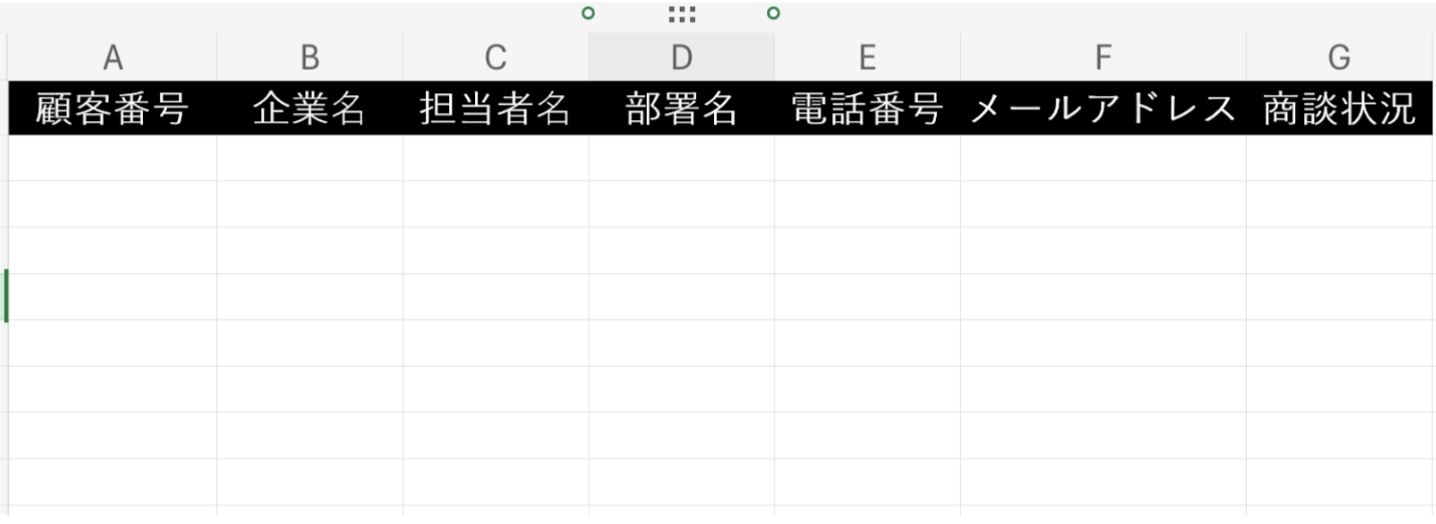
顧客管理表を作る際は、最初に顧客管理に使う項目を明確にすることが大切です。項目が整理されていないと、後から列を追加したり修正したりする手間が増え、運用が煩雑になります。
BtoBの場合は、顧客番号・企業名・担当者名・部署名・電話番号・メールアドレス・商談状況などが基本項目です。
一方、BtoCであれば、顧客番号、氏名、連絡先、購入履歴、問い合わせ履歴などが中心になります。
業種や目的によって必要な情報は異なるため「営業管理」「問い合わせ対応」「リピート促進」など、用途を意識して選定しましょう。
最初から完璧を目指す必要はありませんが、最低限必要な項目を洗い出しておくことで、実務に合った顧客管理表を作りやすくなります。
ステップ②|顧客情報を入力する
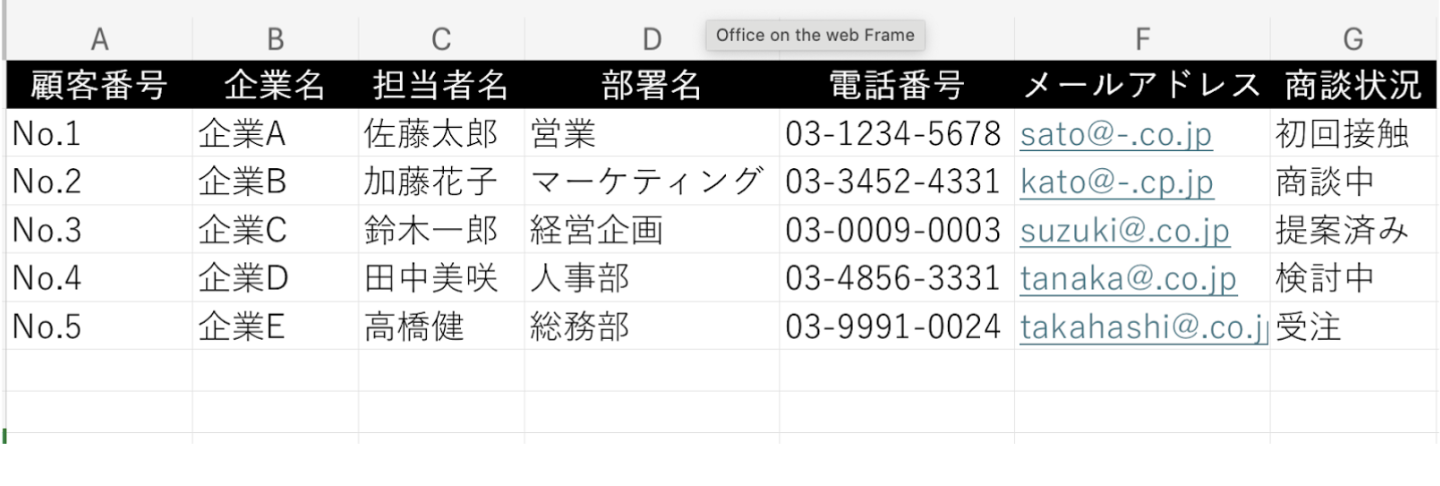
項目が決まったら、顧客情報を入力していきます。この段階では、誤入力や表記のバラつきを防ぐためのルールをあらかじめ決めておくことが大切です。
例えば、企業名や氏名は正式名称で入力する、全角・半角を統一するといったルールが挙げられます。
入力方法にも注意が必要です。顧客情報は、1顧客につき1行で入力するのが基本となります。行ごとに入力することで、後からフィルターや並び替え(ソート)機能を正しく使えるようになります。
ステップ③|レイアウトを調整して見やすく整える
顧客情報を入力したら、次に表全体の見やすさを整えます。視認性が低いままだと、必要な情報を探すのに時間がかかり、業務効率が下がります。
例えば、1行目の項目名や1列目の顧客番号に背景色を付けることで、どこに何の情報があるのかを一目で把握しやすくなります。あわせて、列幅や行の高さを調整し、文字が途中で切れないようにすることも大切です。
セルに罫線を引くことで、表全体が整理され、データの区切りが明確になります。少しの調整でも、日常的に使いやすい顧客管理表に近づきます。
ステップ④|テーブル機能で顧客データを管理しやすくする
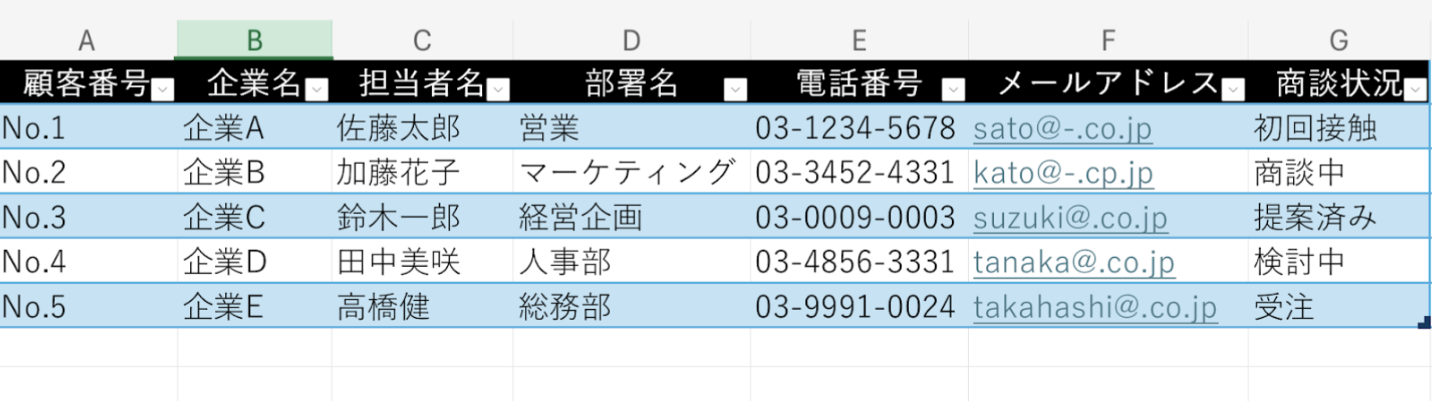
仕上げとして、エクセルのテーブル機能を活用します。テーブル機能は、表をデータベースとして扱える機能です。
使い方は簡単で、データベース化したい範囲を選択し「挿入」→「テーブル」を選ぶだけです。
これにより、フィルターや並び替えが自動で設定され、新しい顧客を追加しても書式や機能が維持されます。デザインや色も選べるため、視認性の向上にもつながります。
顧客管理に使えるエクセルの便利な機能

顧客情報をエクセルで管理する場合、標準機能をうまく活用することで、管理のしやすさや作業効率を高められます。
ここでは、特別な設定やマクロを使わずに実務で役立つ6つの機能を紹介します。
▼顧客管理に使えるエクセルの便利な機能
- 機能①|ウィンドウ枠の固定
- 機能②|スライサー
- 機能③|フィルター機能
- 機能④|重複チェック機能
- 機能⑤|ピボットテーブル機能
- 機能⑥|検索機能
機能①|ウィンドウ枠の固定
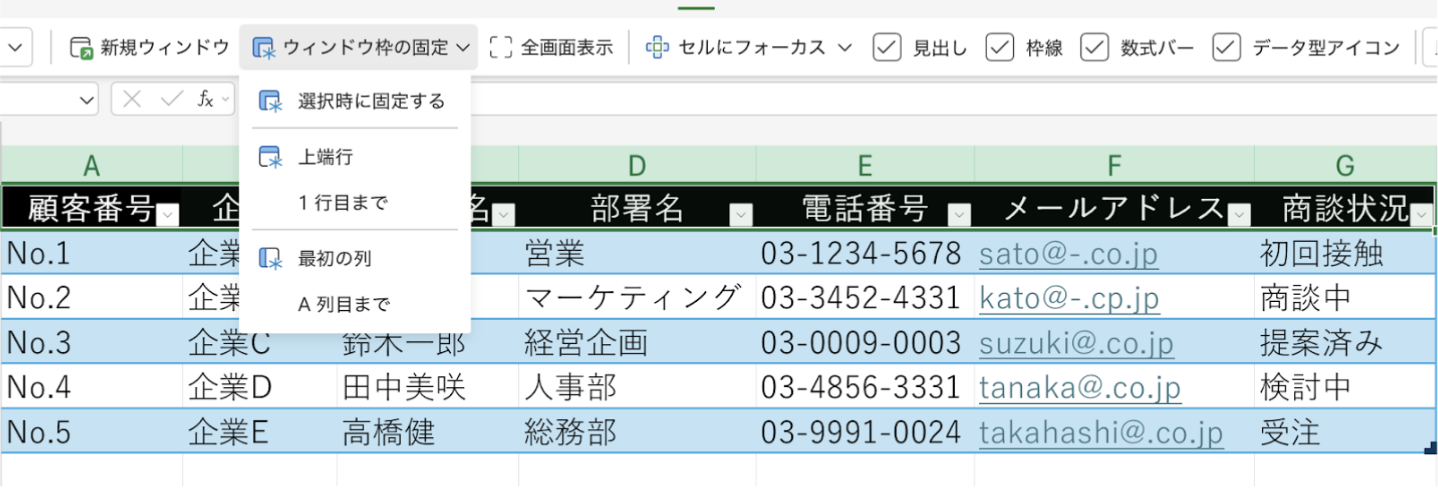
ウィンドウ枠の固定機能を使えば、見出し行や特定の列を画面上に固定したままスクロールできます。スクロールした際に項目名が見えなくなり、どの情報を確認しているのか分かりにくくなる際に役立つ機能です。
設定方法はシンプルで「表示」タブから「ウィンドウ枠の固定」を選択するだけです。顧客数が増えても、項目を見失わずに入力・確認ができます。
日常的に顧客管理表を操作する場合、最初に設定しておくだけで操作ミスや確認の手間を減らせるため、実務では欠かせない機能です。
機能②|スライサー
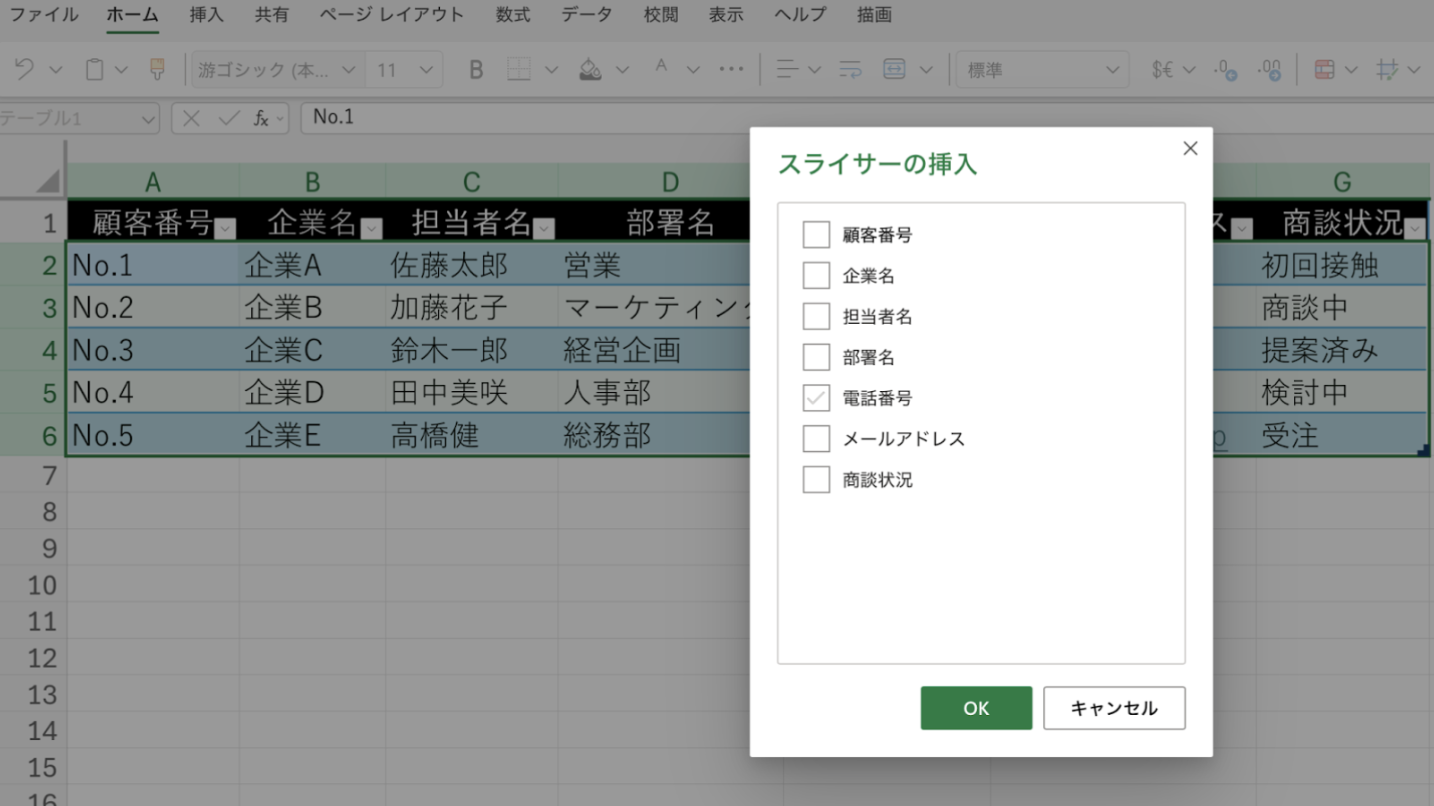
顧客管理表から特定のデータを素早く確認したい場合には、スライサー機能が役立ちます。
スライサーは、通常のフィルター機能よりも直感的に操作でき、複数の条件を視覚的に指定できる点が特徴です。ボタンをクリックするだけで抽出条件を切り替えられるため、どの条件が適用されているかを一目で把握できます。
例えば「担当者別」「エリア別」「商談ステータス別」などの項目をスライサーとして設定しておけば、必要な顧客情報を瞬時に絞り込めます。
設定方法もシンプルで、テーブルを選択した状態で「テーブル デザイン」タブから「スライサーの挿入」をクリックし、対象の項目を選ぶだけです。顧客数が増えてきた場合でも、情報確認のスピードを落とさずに管理できるようになります。
機能③|フィルター機能
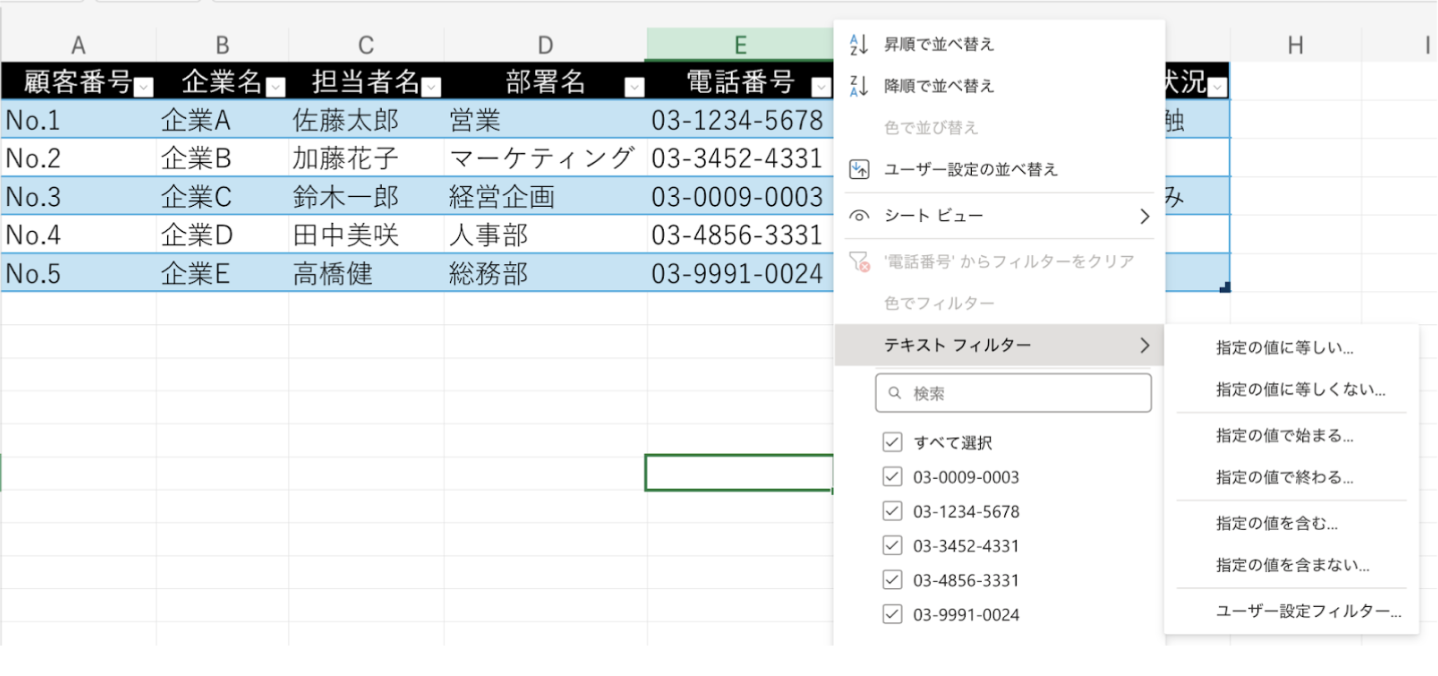
フィルター機能は、大量の顧客データの中から必要な情報だけを抽出する際に欠かせません。見出しセルにある「▼」を使えば、条件を指定してデータを絞り込めます。
例えば、特定の地域の顧客だけを表示したり、直近で商談を行った顧客を抽出したりすることが可能です。一時的に不要なデータを非表示にできるため、画面が整理され、確認作業がスムーズになります。
営業活動やフォロー対象の抽出など、日々の業務で頻繁に使う機能なので、顧客管理表を作成したら早めに使い方を押さえておきましょう。
機能④|重複チェック機能

顧客管理では、同じ顧客を二重に登録してしまうミスが起こりやすくなります。重複チェック機能を使うと、同じ値が入力されているセルを自動で強調表示できるため、こうしたミスを防ぎやすくなります。
使い方は、確認したい範囲を選択し「テーブルデザイン」から「重複の削除」を選択するだけです。
重複しているセルに色が付くため、視覚的にも分かりやすくなります。メールアドレスや電話番号など、重複が問題になりやすい項目で特に有効です。
データの正確性を保つためにも、積極的に活用しましょう。
機能⑤|ピボットテーブル機能
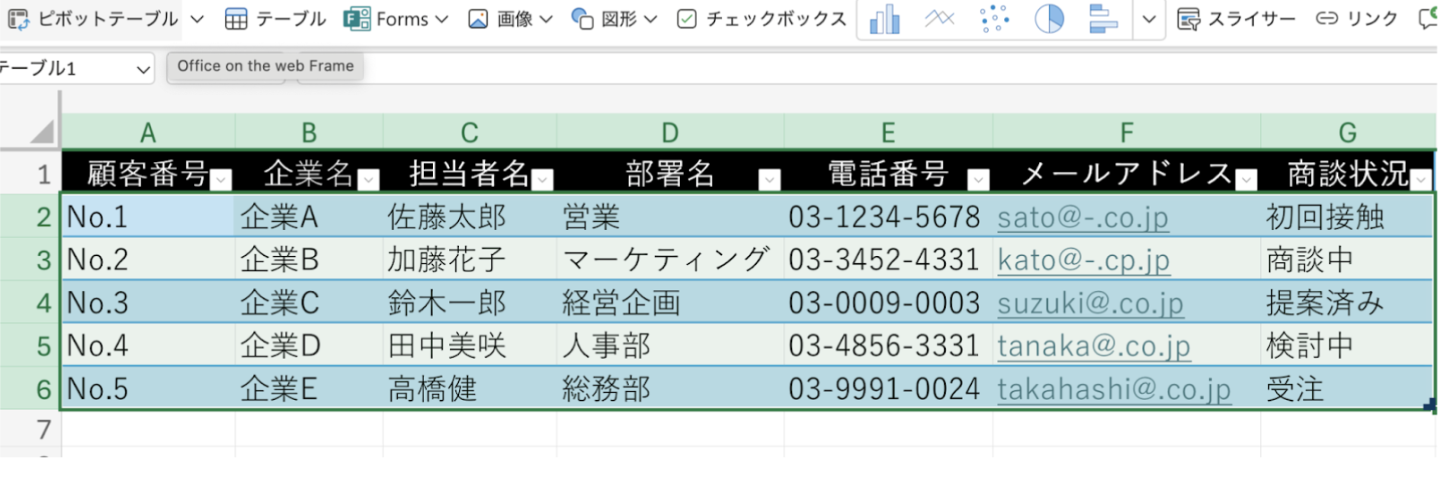
顧客データを蓄積するだけでなく、傾向を把握したい場合にはピボットテーブル機能が役立ちます。この機能を使うと、顧客数の集計や条件別の分析を簡単に行えます。
例えば、地域別の顧客数や、担当者ごとの対応件数などを自動で集計できます。操作は「挿入」タブから「ピボットテーブル」を選ぶだけです。
元データを変更しても集計結果が更新される点も便利です。簡易的な分析をしたい場合、エクセルでも十分に対応できます。
機能⑥|検索機能
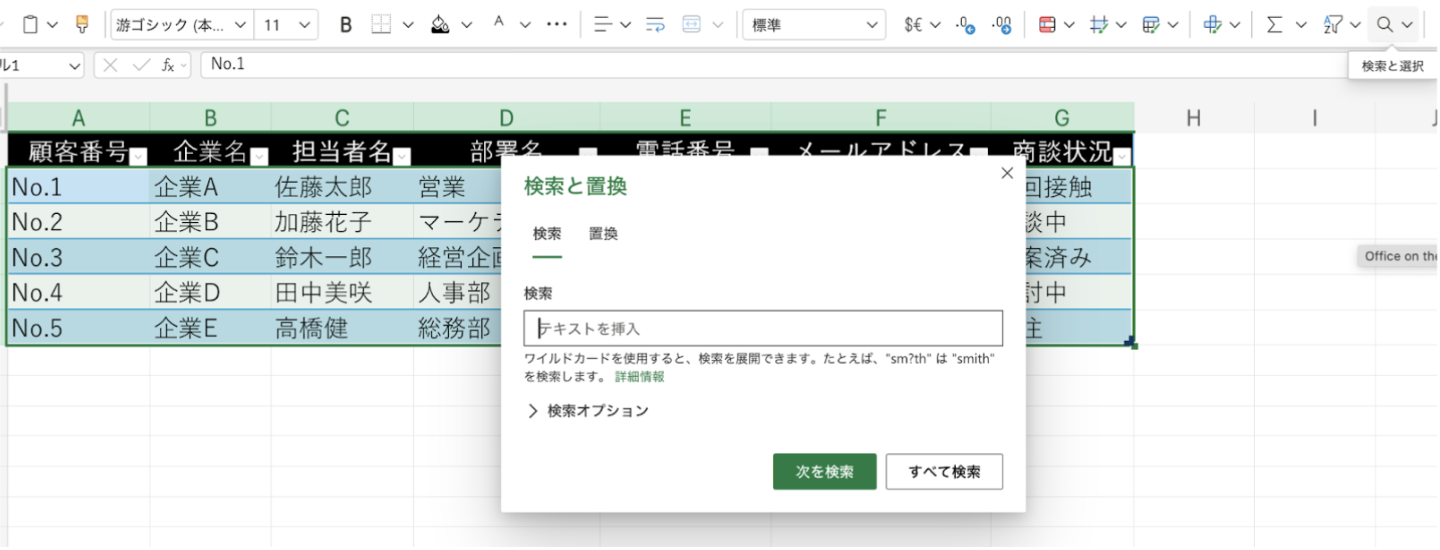
顧客管理表の中から特定の顧客をすぐに探したい場合は、検索機能を活用します。
キーワードを入力するだけで、該当するセルを順番に表示できるため、スクロールして探す手間が省けます。
使い方は「ホーム」タブの「検索と選択」からキーワードを入力するだけです。顧客名や企業名、メールアドレスなど、部分一致でも検索できるため、情報を素早く見つけられます。
日々の確認作業や問い合わせ対応のスピードを上げるためにも、基本的な検索機能は積極的に活用しましょう。
顧客管理にエクセルのテンプレートを使うメリット

顧客管理にエクセルのテンプレートを使う3つのメリットをみていきましょう。
▼顧客管理にエクセルのテンプレートを使うメリット
- メリット①|費用がかからない
- メリット②|カスタマイズできる
- メリット③|教育コストを削減できる
メリット①|費用がかからない
エクセルのテンプレートを使うことで、低コストで顧客情報を管理できます。
すでにエクセルを利用している環境であれば、新たにシステムを購入したり、追加契約を結んだりする必要がありません。マイクロソフトが提供しているテンプレートも無料で利用できるため、初期費用を抑えたい中小企業や個人事業主に最適です。
費用をかけずに顧客管理を整えたい場合、まずはエクセルのテンプレートを活用することが現実的です。
メリット②|カスタマイズできる
エクセルのテンプレートは、業務内容に合わせて柔軟にカスタマイズできる点も魅力です。
顧客管理で項目を追加したい場合でも、列を増やすだけで対応できます。特別な設定や専門知識がなくても、必要な情報を管理しやすい形に整えられます。
営業活動を重視する場合は商談状況や次回連絡日を追加し、既存顧客のフォローを重視する場合は購入履歴や対応履歴を増やす、といった調整が可能です。
業種やフェーズに応じて管理内容を変えられるため、画一的な管理になりにくい点もメリットです。自社の運用に合わせて少しずつ手を加えながら使えるため、無理なく顧客管理を続けやすくなります。
メリット③|教育コストを削減できる
エクセルは多くの企業で日常的に使われているツールのため、新たな操作を覚える負担が比較的少なく済みます。専用の顧客管理システムを導入すると、操作方法を習得するための研修が必要になりますが、エクセルであればその手間を省けます。
特に、中小企業や少人数の組織では、教育に割ける時間や人員が限られがちです。基本的なエクセル操作ができればすぐに運用を始められる点は、大きなメリットといえます。
新しく入社した担当者に対しても、説明コストを抑えながら引き継ぎが可能です。導入や運用にかかる負担を最小限にしたい場合、エクセルのテンプレートを活用してみましょう。
顧客管理にエクセルのテンプレートを使うデメリット

エクセルのテンプレートは手軽に始められる一方で、運用が広がるにつれて課題が表面化しやすくなります。ここでは、実務でつまずきやすい主なデメリットを3つ紹介します。
▼顧客管理にエクセルのテンプレートを使うデメリット
- デメリット①|リアルタイムで共有できない
- デメリット②|高度なデータ分析には不向き
- デメリット③|情報管理・セキュリティ面に不安がある
デメリット①|リアルタイムで共有できない
エクセルで作成した顧客管理表は、複数人で同時に扱う場合に制約が出やすい点が課題です。OneDriveやSharePointを利用すればオンライン上での共有や共同編集は可能ですが、一部の機能が制限される場合があります。
特に、同時に複数人が入力・更新を行う場面では、操作が止まったり、反映に時間がかかるケースも見られます。
また、メールやチャットでファイルをやり取りしていると、更新漏れや上書きミスが起こりやすくなるのも懸念点の一つです。
複数拠点・複数担当者で常に最新情報を共有したい場合には、限界を感じやすいでしょう。
デメリット②|高度なデータ分析には不向き
エクセルは基本的な集計や簡易的な分析には対応できますが、高度なデータ分析や戦略的な活用には向いていません。顧客数や履歴データが増えてくると、ファイルの動作が重くなり、操作に時間がかかるケースがあります。
また、分析を自動化したり、複雑な条件でデータを可視化したりするには、関数やマクロの知識が必要です。こうしたスキルがない場合、分析のたびに手作業が増え、属人化しやすくなります。
営業戦略の立案や顧客行動の詳細な分析をする場合、エクセルだけで対応し続けるのは難しくなります。
デメリット③|情報管理・セキュリティ面に不安がある
顧客情報をエクセルファイルで管理する場合、情報漏洩やデータ損失のリスクにも注意が必要です。ファイルが保存されたパソコンやUSBメモリの紛失や盗難、不正アクセスなどによって、顧客データが外部に流出する可能性があります。
パスワード設定などの対策は取れますが、権限管理や操作履歴の管理には限界があります。誰がいつデータを編集したのかを正確に把握しにくい点も課題です。
個人情報や取引情報を多く扱う場合、エクセル管理だけに頼るのはリスクが高くなります。安全性を重視するのであれば、専用の顧客管理ツールの導入がおすすめです。
顧客管理方法を模索されている方へ
顧客管理をエクセルのテンプレートで作成する際の注意点

顧客管理をエクセルのテンプレートで作成する際の注意点を3つ確認していきましょう。
▼顧客管理をエクセルのテンプレートで作成する際の注意点
- 注意点①|ファイル名・保存先を統一させる
- 注意点②|入力ルールを明確にする
- 注意点③|権限設定と管理体制を整える
注意点①|ファイル名・保存先を統一させる
顧客情報をエクセルで管理する場合、ファイル管理のルールを最初に決めておくことが欠かせません。複数人で運用していると「どのファイルが最新かわからない」「古いデータを参照していた」といった混乱が起こりやすくなります。
こうした事態を防ぐためには、ファイル名に日付やバージョン情報を含める方法が有効です。
例えば「顧客管理_2025-06-01.xlsx」のように命名しておくと、更新履歴を把握しやすくなります。また、保存先も個人のパソコンではなく、社内で統一した共有フォルダやクラウドストレージに限定すると安心です。
注意点②|入力ルールを明確にする
顧客管理表では、入力ルールを統一しましょう。担当者ごとに表記や記録方法が異なると、検索や集計の際に正しく抽出できないケースが出てきます。
例えば、会社名の表記を「株式会社〇〇」で統一するのか、「(株)〇〇」とするのかを決めておくだけでも、データの精度は変わります。
日付の形式や電話番号の入力方法、空欄を許可する項目なども事前に定めておくとよいでしょう。あわせて、誰が入力・更新を担当するのかを明確にし、定期的に情報が見直される体制を作ることも大切です。
注意点③|権限設定と管理体制を整える
顧客情報には個人情報や取引情報が含まれるため、管理体制にも配慮が必要です。
エクセルは自由に編集できる反面、誤操作や情報漏洩のリスクが高くなりがちです。セルのロック機能や入力規則を使えば、誤って重要な項目を削除したり上書きしたりするリスクを抑えられます。
また、共有する場合は、編集できる人と閲覧のみの人を分けるなど、権限設定を明確にしましょう。クラウド環境を利用する場合も、アクセス権限の管理は欠かせません。
あわせて、定期的なバックアップや運用ルールの見直しをすることで、安全かつ安定した顧客管理を続けやすくなります。
エクセル以外のおすすめ顧客管理ツール|シクミネット
| サービス名 | シクミネット |
|---|---|
| 費用 | ・月額36,960円(税込)〜 |
| 特徴 | ・会員管理・会費徴収・メール配信まで対応 ・総利用者数300万人、導入団体600以上 ・会員からの問い合わせはサポートセンターが対応 |
| URL | https://shikuminet.com |
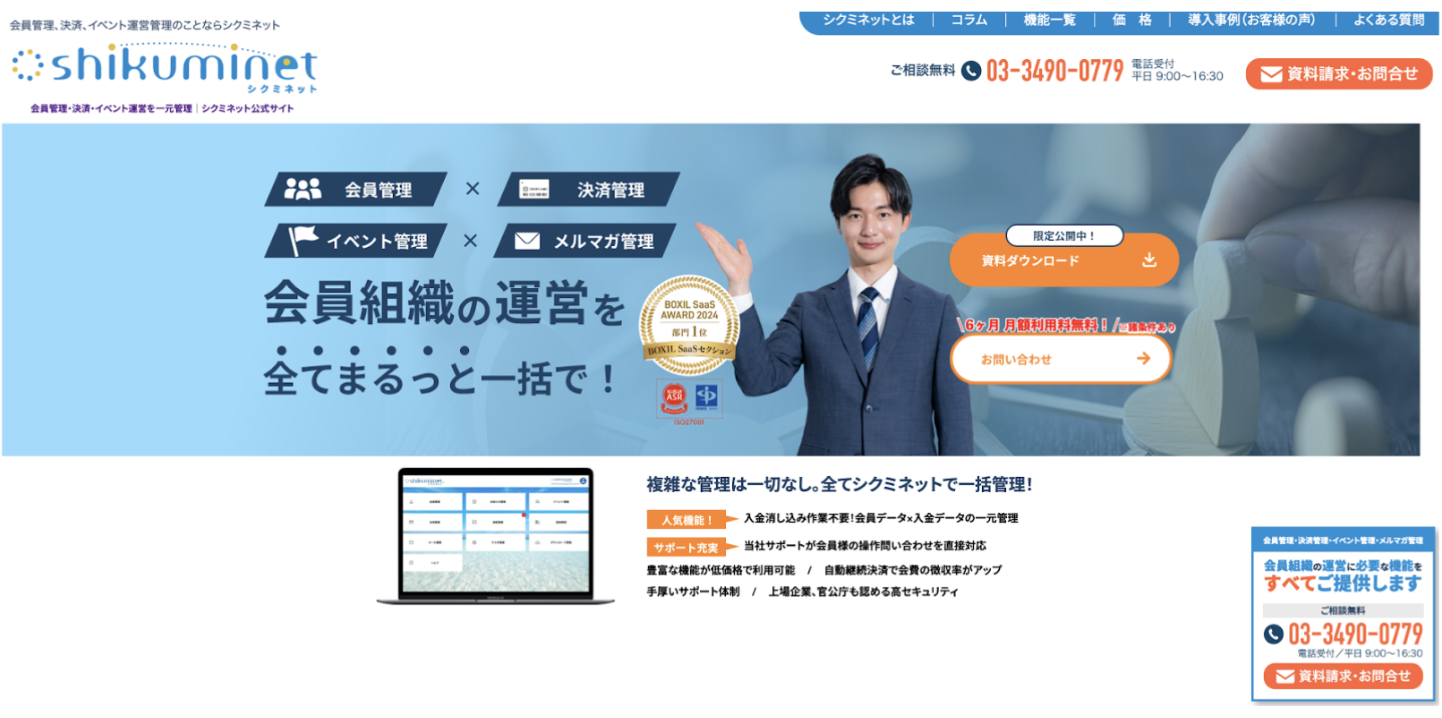
エクセルでの顧客管理に限界を感じ始めた場合、専用ツールの導入をおすすめします。中でも、会員管理や顧客管理を効率化したい組織に適しているのが「シクミネット」です。
会員情報の管理を軸に、会費徴収からメール配信までを一つのシステムで完結できます。
シクミネットは、10年以上にわたり会員管理サービスを提供してきた実績があり、総利用人数は300万人、導入団体数は600以上です。
多くの団体運営のノウハウをもとに設計されており、必要な機能に絞ることで、管理画面が複雑になりにくい構成です。画面遷移も最小限に抑えられているため、ITツールに不慣れな担当者でも操作しやすい設計となっています。
また、管理者向けのサポートだけでなく、会員からの操作方法に関する問い合わせにもサポートセンターが対応する体制が整っています。問い合わせ対応に追われがちな事務局の負担を軽減しつつ、顧客管理を安定的に運用したい場合に最適です。
顧客管理方法を模索されている方へ
まとめ|エクセルでも顧客管理はできるが、ツールを活用すればより効率的に

本記事では、顧客管理に使える無料テンプレートを紹介し、実際に作成する方法まで解説しました。
エクセルは費用をかけずに始められ、カスタマイズ性や扱いやすさに優れる一方、共有性や分析、セキュリティ面では限界もあります。小規模な運用や導入初期には有効ですが、管理が複雑化してきた場合は専用ツールの活用も視野に入れることが大切です。
自社の規模や目的に応じて、最適な顧客管理方法を選びましょう。