

作成日:2026.02.03 更新日: 2026.02.03
Accessで顧客管理する方法を徹底解説|基本操作からメリット・デメリットまで紹介

Accessは大量のデータを関連付けて管理することに長けており、正しく活用すれば、事務作業の効率を向上できますが、「Accessは操作が難しそう」と不安に感じる方も少なくありません。
Accessに用意されているテンプレートや基本機能さえ押さえれば、専門知識がなくても実用的なシステムを構築することは十分に可能です。
本記事では、Accessで顧客管理をする方法や、Excelとの決定的な違いについて詳しく解説します。記事の最後には、顧客管理を効率化するツールも紹介するので、ぜひ最後までお読みください。
顧客管理を効率化したい方へ
目次
Accessで顧客管理をする方法

Accessを使って顧客管理を始める方法は以下の2つです。
▼Accessで顧客管理をする方法
- 方法①|Accessの顧客管理テンプレートを使う
- 方法②|空のデータベースを活用する
それぞれの特徴を理解し、自社のリソースや管理したい情報の複雑さに合わせて最適な手法を選択しましょう。
方法①|Accessの顧客管理テンプレートを使う
Accessで顧客管理をする方法のひとつは、あらかじめ設計されたテンプレートの活用です。連絡先管理や案件管理など、必要最低限の機能があらかじめ揃っており、初期設定の手間を抑えられます。
具体的には、Accessの起動画面で「連絡先」や「資産管理」といったキーワードで検索し、好みのものを選んで保存するだけです。標準機能で運用を開始し、業務に合わせて項目や画面を調整していく方法が効率的です。
専門的なデータベースの知識に自信がない場合でも、触りながら覚えることでスムーズに内製化を進められます。
方法②|空のデータベースを活用する
自社独自の管理項目が多く、既存の型にはまらない緻密な管理を目指すなら、空のデータベースから構築する手法が最適です。テンプレートに縛られず、テーブルの構造から入力フォームの導線まで、すべての工程を自社仕様にカスタマイズできます。
例えば、複雑な関連付けが必要な場合、ゼロから設計したほうが結果的に使い勝手の良いシステムに仕上がります。Excelで管理していた既存の台帳項目をそのまま移行したい場合も、この方法なら過不足なくデータ構造を再現できるはずです。
作成には多少の学習コストが必要ですが、一度構築してしまえば業務フローに完璧にフィットしたツールになります。自由度を重視し、現場の利便性を高めたいなら、ぜひ自作に挑戦してみてください。
Accessで顧客管理するための基本操作

Accessで顧客管理を内製化するには、4つの基本機能の役割を理解することが不可欠です。それぞれの操作方法と、効率的な活用のポイントを具体的に解説します。
▼Accessで顧客管理するための基本操作
- 基本操作①|テーブル
- 基本操作②|クエリ
- 基本操作③|レポート
- 基本操作④|フォーム
基本操作①|テーブル
テーブルはAccessにおける、データベースを正しく作成するための枠組みです。Excelのシートのように、顧客名や電話番号といった情報を項目ごとに整理して蓄積する役割を担います。
テーブル設計が不十分だと、後の抽出や分析に支障をきたすため、システムの土台として丁寧に設計する必要があります。
テーブルを作成する方法は以下の通りです。
- 1. テーブルツールの「フィールドタブ」から表示ボタンの「デザインビュー」をクリック
- 2. 名前をつけて保存したら、フィールドを設定
- 3. フィールド名に「氏名」や「電話番号」を入力
- 4. 「データ型」の設定に移る
- 5. ドロップダウンリストから、フィールド名にあるデータ名を入力
- 6. 全て設定したら「表示タブ」の「データシートビュー」をクリックし保存
これでテーブルは作成完成です。
基本操作②|クエリ
クエリは、蓄積された膨大なデータの中から必要な情報だけを抽出・加工するコマンドです。テーブルに保存されたデータを、実務で使える形に整理・活用する役割を担います。
具体的な使用方法は以下の通りです。ここでは例として、製品情報を管理するテーブルから、必要な項目だけを抽出する方法を紹介します。
- 1. Accessでクエリデザインを開き、「製品」テーブルを追加
- 2. 「製品名」と「表示価格」のフィールドを選択
- 3. そのままクエリを実行すると、製品名と価格のみを抽出した一覧が表示
一度クエリを作成しておけば、データが増えても常に最新の条件に合致するリストを即座に呼び出せるようになります。
基本操作③|レポート
レポートは、画面上のデータを「印刷や共有に適した形式に整える出力機能」です。請求書や領収書、あるいは会議用の顧客分析リストなど、紙媒体やPDFとして外部に提出する書類を作る際に力を発揮します。
データの正確性を保ったまま、見栄えの良いレイアウトを自動的に生成できるのが大きなメリットです。
作成方法は、以下の通りです。
- 1. 画面右上の「レポートウィザード」をクリック
- 2. レポートの元となるテーブルやクエリを選択
- 3. ウィザードの手順に従い、最後のページで「完了」をクリックして終了
レイアウトビューに表示されるので、サイズ変更やフィールドの移動をして調節しましょう。
基本操作④|フォーム
作ったテーブルの枠組みに合わせて、情報を入力していくのがフォームです。視認性の高いボタンやドロップダウンリストを配置し、ユーザーインターフェース(UI)を整える役割を担います。
導入するには「作成」タブの「フォーム」機能を使います。自動で作成された画面をベースに、項目の並べ替えや色使いを変更することで、自社専用のマイページのような入力環境が手に入ります。
検索窓を設置すれば、目的の顧客情報を瞬時に画面へ呼び出すといった高度な運用も可能です。
Accessとは|Excelとの違いを解説

Accessは、大量のデータを整理・抽出することに特化した「データベース管理ソフト」です。Excelが計算や表の作成を得意とするのに対し、Accessは顧客や案件、履歴といった複数のデータを関連付けて管理できます。
情報の入力から分析、帳票出力までを一貫して自動化できる仕組みは、単なる表計算ソフトにはない大きな強みといえます。「計算」ではなく「管理と活用」を重視する業務には、Accessが効果的です。
Accessで顧客管理するメリット3選

Accessで顧客管理を行う主なメリットを、以下で紹介します。
▼Accessで顧客管理するメリット3選
- メリット①|導入コストが低い
- メリット②|自社仕様に調整しやすい
- メリット③|専門知識がなくても基本操作ができる
メリット①|導入コストが低い
Accessなら、追加投資を最小限に抑えて顧客管理を始められます。多くの企業で導入されている「Microsoft 365」や「Office Professional」などのパッケージには、標準でAccessが含まれているケースが多いからです。
顧客管理システム(CRM)を導入すれば、ユーザー数に応じた月額費用が継続的に発生します。
しかし、すでにOffice製品を利用している環境であれば、実質的なツール購入費はゼロで構築に着手できるのが強みです。サーバーの設置費用などもかからないため、まずは予算をかけずにスモールスタートしたい組織に向いています。
メリット②|自社仕様に調整しやすい
業務の流れや管理したい項目に合わせて、システムの形を自由自在に変えられる柔軟性も大きなメリットです。
例えば、事業拡大に伴いSNSアカウントの情報を管理したくなった場合でも、項目追加や画面調整をすぐに行えます。必要な時期だけ集計レポートの作成ができるため、業務や成長スピードに合わせて柔軟に運用できます。
事業の成長に合わせて調整できるため、長期的に使いやすいのが特徴です。
メリット③|専門知識がなくても基本操作ができる
Accessは本格的なデータベースソフトでありながら、初心者でも直感的に使い始められます。Microsoft製品に共通する操作画面を採用していることから、ExcelやWordを使い慣れている方であれば、違和感なく基本操作を習得できるはずです。
用意されている豊富なテンプレートを活用すれば、最初から複雑な設計図を引く必要はありません。まずは既存の型にデータを入力し、検索や抽出を試すところからスタートすることをおすすめします。
「データベースは難しそう」という先入観を持たずとも、Office製品の延長線上で本格的な管理体制を築けるのが、広く支持される理由のひとつです。
Accessで顧客管理するデメリット3選

Accessは低コストで強力なツールですが、現代のビジネスシーンにおいては注意すべき制限もいくつか存在します。
導入後に「こんなはずではなかった」と後悔しないよう、あらかじめ以下の3つのデメリットを確認しておきましょう。
▼Accessで顧客管理するデメリット3選
- デメリット①|外出先やスマホから確認しにくい
- デメリット②|同時編集しにくい
- デメリット③|顧客情報が流出するリスクがある
デメリット①|外出先やスマホから確認しにくい
Accessでの顧客管理は、基本的にオフィス内でのパソコン作業に限定されるという制約があります。AccessはWindows環境で動作することを前提に設計されており、iPhoneやAndroidで操作するための専用アプリが提供されていないからです。
営業担当者が移動中に顧客情報を確認したり、商談直後に現場から入力したりする使い方には向いていません。リモートデスクトップなどを活用して外出先から接続する手段もありますが、設定が複雑なうえ、小さなスマホ画面での操作性は低くなります。
場所を選ばずリアルタイムに情報を更新・閲覧したい場合、クラウド型ツールに劣ってしまうのが現状です。
デメリット②|同時編集しにくい
複数のスタッフが同時にデータを更新すると、処理速度の低下や競合が発生する可能性があります。Accessは少人数での利用を想定したファイルベースのデータベースであるからです。
そのため、10名以上のチームで一斉にデータを入力するような、規模の大きな運用には向いていません。今後の事業拡大や利用人数の増加を見据える場合は、組織の規模に応じて、サーバー型やクラウド型への移行を検討しましょう。
デメリット③|顧客情報が流出するリスクがある
Accessはデータを1つのファイルで管理するため、ファイルを持ち出されると顧客情報がまとめて漏えいする恐れがあります。
クラウドサービスであれば、ログイン履歴の管理や端末ごとのアクセス制限が可能です。
しかし、AccessではUSBメモリへのコピーやメール添付といった物理的な持ち出しをシステム側で完全に防ぐのは困難です。一度ファイルが手元を離れると、後からアクセス権を無効化することもできません。
高いセキュリティが求められる顧客情報を扱う場合は、専用の顧客管理システムの導入を検討しましょう。
顧客管理を効率化するなら「シクミネット」がおすすめ
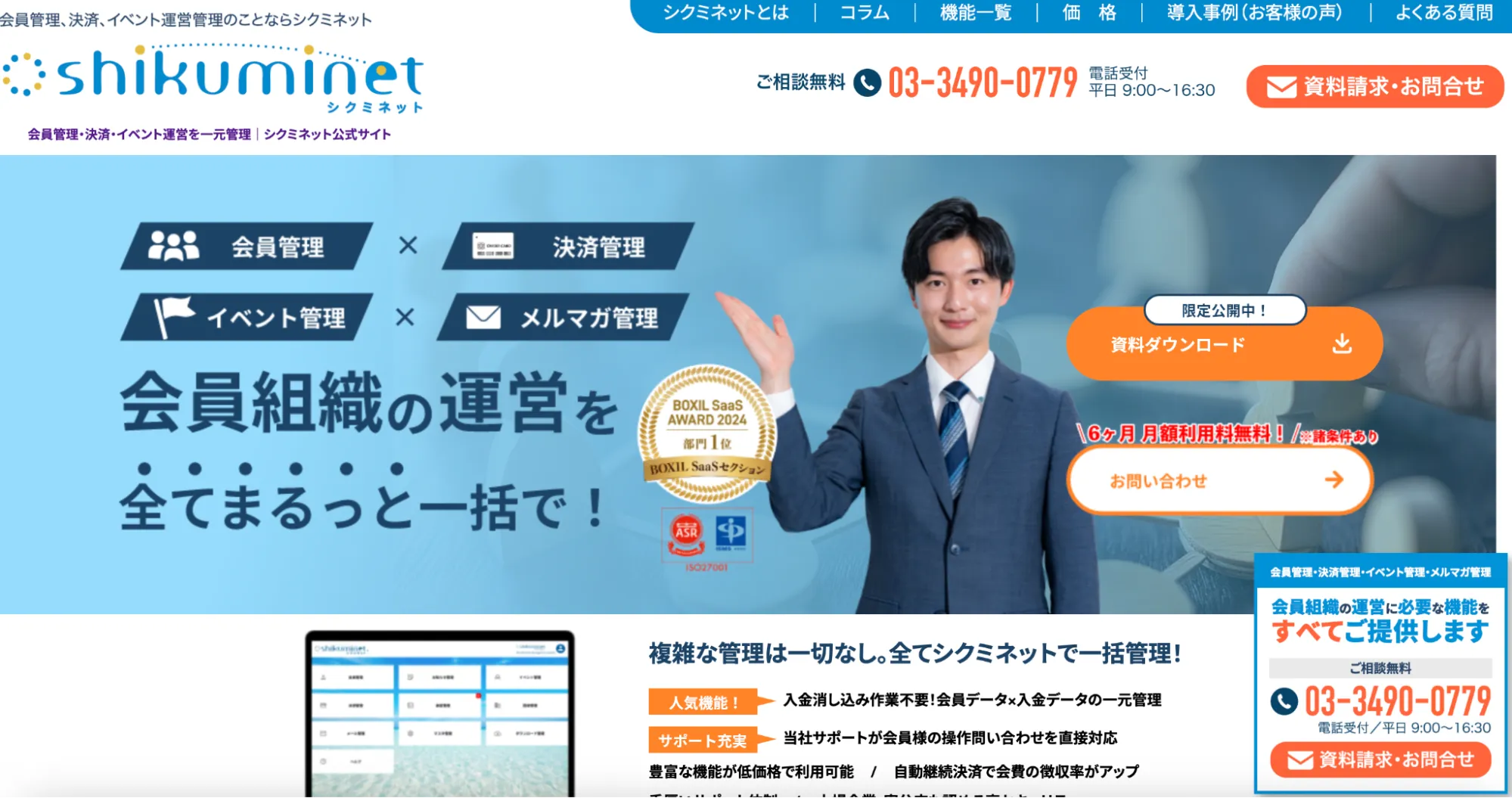
引用:シクミネット
| 項目 | 内容 |
|---|---|
| サービス名 | シクミネット |
| おすすめポイント | 累計利用者数300万人、累計導入団体数は700団体以上の実績 ・必要最小限の画面遷移で、直感的に操作できる設計 ・会員からの操作に関する問い合わせは、サポートセンターが対応 |
| 費用 | ・ベーシックプラン:初期198,000円(税込)〜・月額36,960円(税込)〜 ・OB会・同窓会プラン:初期55,000円(税込)〜・月額0円〜 |
| URL | https://shikuminet.com |
※2026年1月時点
Accessでの内製管理に限界を感じているなら「シクミネット」への移行をおすすめします。
シクミネットを利用する大きなメリットは、会員情報と入金データがリアルタイムで連動する点です。Accessでは手入力になりがちな会費の消し込み作業も、クレジットカードやコンビニ決済と紐付けることで自動化できます。
また、会員本人に操作方法の不明点が出た際も、専門のサポートセンターが直接対応してくれるため、管理者が問い合わせ対応に追われる心配もありません。
会員管理や入金管理をより効率化したい方は、ぜひ「シクミネット」をチェックしてみてください。
まとめ:顧客管理をラクにするならCRMを利用しよう

Accessは、低コストで自由なカスタマイズができるため、顧客管理の第一歩には向いています。基本操作をマスターすれば、自社専用の使いやすいデータベースを構築できるでしょう。
しかし、事業が拡大し、外出先からの閲覧やチームでの同時編集が必要になると、管理しにくくなるケースもあります。
セキュリティのリスクやメンテナンスの手間を考慮すると「シクミネット」のような顧客管理システムへの移行をおすすめします。
まずは自社の現在の課題を整理し、Accessでの自作を続けるか、より効率的な専用ツールを導入するかを検討してみてください。
顧客管理を効率化したい方へ